
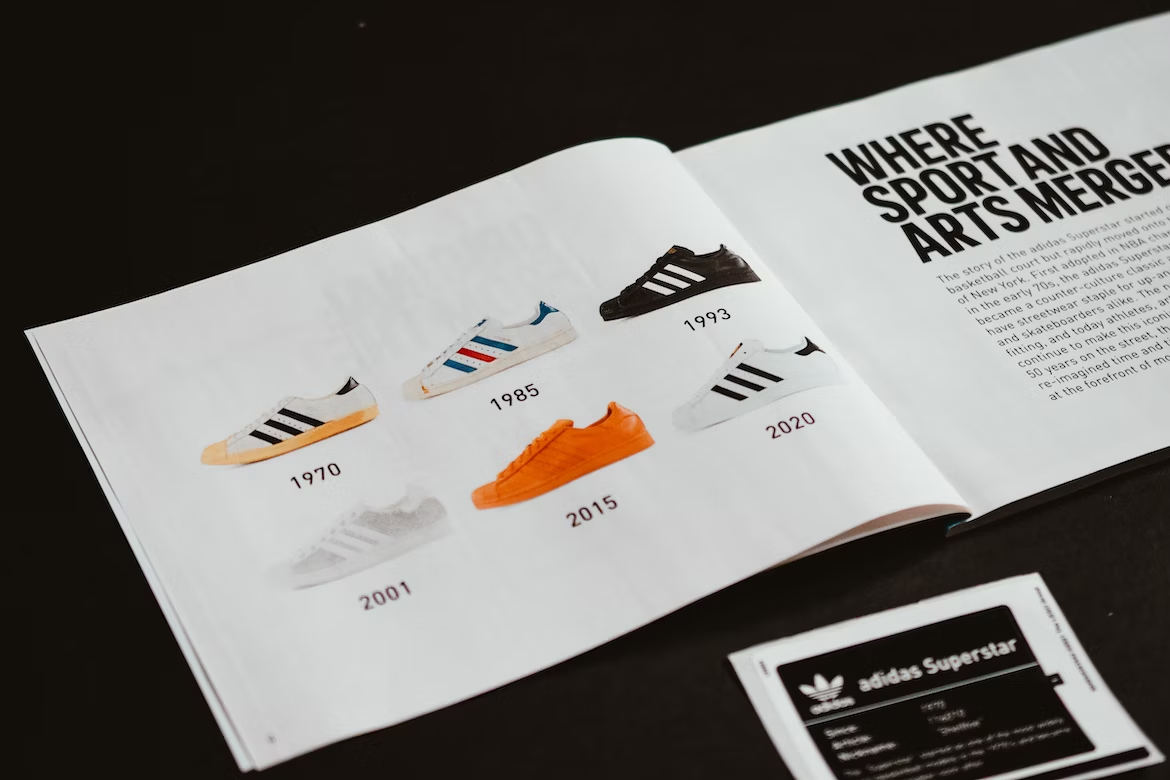
Come pianificare il design della tua brochure
Quando si pensa alla realizzazione di opuscoli, è come mettere a punto una strategia. Non si tira in porta subito, vero? No, prima occorre un po’ di pianificazione. Lo stesso vale per la progettazione di un opuscolo.
Allora, come si fa a progettare il proprio opuscolo? È bene iniziare definendo chiaramente lo scopo. Stai creando un opuscolo per informare, per pubblicizzare o magari per intrattenere? Qual è la storia che vuoi raccontare? Assicurati di tenere sempre a mente lo scopo dell'opuscolo durante l'intero processo.
Successivamente, valuta attentamente l’impaginazione del tuo documento. Sarà un opuscolo piegato, magari a tre ante, o forse un opuscolo a due pagine? Tieni presente il pubblico a cui ti rivolgi e la quantità di contenuti che devi presentare: questi fattori possono influenzare la tua decisione finale. Per quanto riguarda l'impaginazione e l'orientamento, Google Docs offre diverse opzioni sia per l'orientamento verticale che per quello orizzontale. Puoi accedervi dal “menu File” e poi dalle “opzioni di impostazione pagina”!
Bene, ora parliamo dei contenuti. Che senso ha un opuscolo senza contenuti sostanziali, giusto? Annota ciò che desideri includere nel tuo opuscolo: magari un mix di testo, immagini e grafica. Nel decidere cosa inserire, tieni conto dei tuoi messaggi chiave e di come questi possano essere rappresentati visivamente. In questa fase, non dimenticare di prevedere del testo provvisorio.
Infine, non dimenticare l’aspetto visivo: quello che cattura lo sguardo! Pensa alla combinazione di colori e agli elementi grafici che valorizzino i tuoi contenuti e coinvolgano il lettore. Il tuo design dovrebbe essere accattivante, ma non così complesso da distogliere l’attenzione dal tuo messaggio.
Hai già pronto il tuo piano? Ottimo, ora mettiamolo in pratica. Passiamo al capitolo successivo: apriamo Google Docs e scegliamo il nostro modello.
Passo 1: Accedere a Google Docs e scegliere un modello
Prima ancora di iniziare a creare la nostra brochure, dovremo farti una domanda molto importante: hai Google? No? Beh, ti servirà. Apri Google Docs dal browser o dall’app. Se non hai ancora un account, non preoccuparti: è un gioco da ragazzi.
Una volta effettuato l'accesso, ti troverai nell'interfaccia di Google Docs. Potrebbe trattarsi di un documento già esistente, se hai già utilizzato il servizio in precedenza, oppure di un nuovo documento vuoto. In ogni caso, il passo successivo è quello di accedere alla galleria dei modelli. L'opzione per la galleria dei modelli si trova solitamente in alto a destra nel menu a tendina: non puoi non vederla!
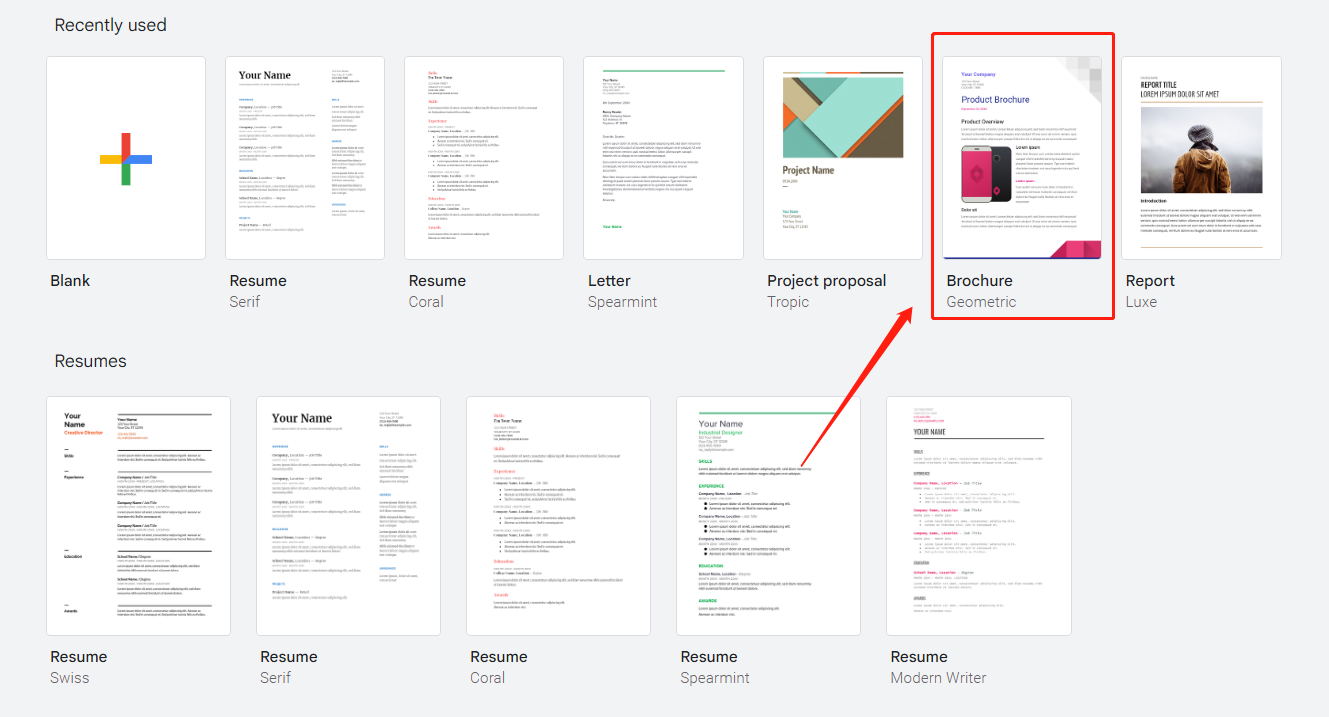
Nella pagina della galleria dei modelli troverai una vasta gamma di modelli tra cui scegliere, ciascuno adatto a diverse categorie di lavoro. Tra questi modelli, dovresti individuare il modello “Brochure”. Cliccandoci sopra, si aprirà un nuovo documento con una struttura predefinita per una brochure.
Google ci semplifica il lavoro fornendoci un modello da cui partire. Quindi non è necessario creare il design dell’opuscolo da zero. È come se una parte del lavoro fosse già stata fatta per te.
Fase 2: Personalizzazione del modello di brochure

Ora che hai pronto il tuo modello di brochure, è il momento di personalizzarlo. Personalizzare un modello è come dargli una personalità: la tua personalità. Parti da una tela bianca e aggiungi colori, dimensioni dei caratteri, immagini… praticamente tutto ciò che serve per adattarlo ai tuoi gusti. Vuoi trasformare quel modello banale in un capolavoro colorato? Ecco come fare.
Clicca sulle diverse parti del modello che hai selezionato e inizia a sostituire le immagini e i contenuti esistenti con i tuoi. Una volta selezionata una sezione, dovrebbe apparire un menu di formattazione che ti permette di modificare lo stile, il colore e l'allineamento del testo. Ricordi il testo segnaposto che avevi preparato nella prima fase? È arrivato il momento di utilizzarlo.
Direttamente dalle proprietà della tabella, puoi verificare come è delineata la tabella, controllare la larghezza del bordo e regolare con precisione le opzioni della tabella in base alle tue esigenze.
Ti senti sopraffatto da tutte queste scelte? Non preoccuparti! Ricorda che “meno è meglio” e che l’obiettivo non è quello di confondere il lettore. Scegli colori in linea con il tuo marchio o tema, opta per caratteri chiari e leggibili e assicurati che la qualità delle immagini sia eccellente.
Fase 3: Aggiunta e formattazione delle immagini nella brochure
Conosci il vecchio detto: “Un’immagine vale più di mille parole”? Beh, nel caso di una brochure, non potrebbe essere più vero. Aggiungere immagini alla tua brochure non solo ne migliora l’aspetto generale, ma permette anche di comunicare in modo più efficace. Allora, come facciamo a inserire quelle immagini accattivanti?
Gli strumenti per aggiungere immagini si trovano nel “Menu Inserisci” nella barra dei menu di Google Docs. Questa opzione ti permette di caricare immagini direttamente dal tuo computer, da Drive o persino di effettuare ricerche nelle foto di Google direttamente da Docs! Immagina di avere a tua disposizione l’intero archivio di immagini di Google.
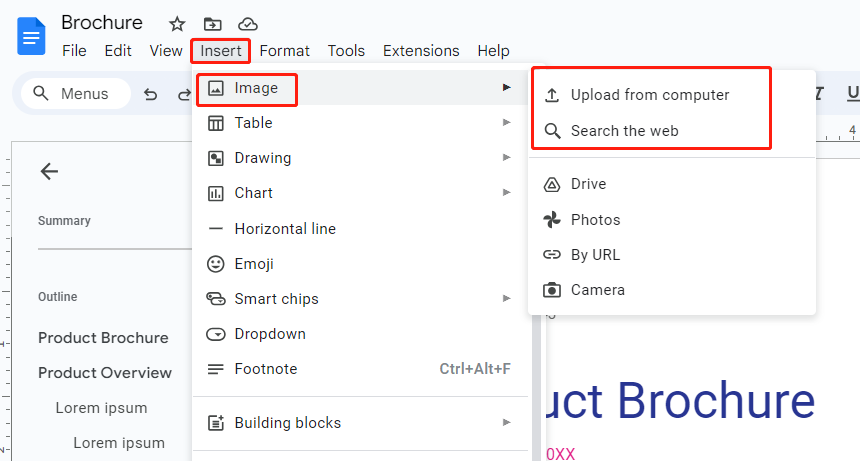
Dopo aver aggiunto le immagini desiderate, potresti voler sostituire quelle già presenti nel modello. Basta cliccare sull'immagine e selezionare l'opzione "Sostituisci immagine" dal menu a tendina.
Potresti voler modificare queste immagini per adattarle al meglio al tuo contenuto: dimensioni, bordi e posizione… ogni minimo dettaglio conta. Per preservare la qualità delle immagini, evita di distorcerle oltre le loro proporzioni originali. Mantienile intatte.
Ecco fatto! Hai ravvivato il tuo opuscolo con alcune immagini accattivanti. Ora passiamo all’inserimento di quei testi e titoli accattivanti.
Fase 4: Inserimento di testo e titoli
Bene! Nessun opuscolo è completo senza versare un po’ d’inchiostro, in senso figurato, ovviamente. Con Google Docs, aggiungere il testo è un gioco da ragazzi.
Inizia sostituendo il testo di esempio presente nel tuo modello con i tuoi contenuti. Fai doppio clic su qualsiasi sezione di testo della tua brochure per iniziare a digitare i tuoi contenuti. Potrebbero essere informazioni sulla tua azienda, dettagli sul tuo prodotto o servizio, oppure qualsiasi messaggio che desideri comunicare al tuo pubblico.
Creare titoli accattivanti è fondamentale per guidare il lettore nella lettura della tua brochure. I titoli spezzano la pagina e rendono più facile l’assimilazione delle informazioni. In sostanza, il tuo testo dovrebbe essere meno simile a uno stufato denso e più simile a un bento ben organizzato! Usa il “Menu Formato” per regolare la dimensione, il carattere e il colore del testo e assicurati che sia in armonia con il resto del design della tua brochure.

La posizione in cui si inserisce il testo è importante tanto quanto il contenuto stesso. Il testo dovrebbe seguire una gerarchia chiara, scorrendo in modo fluido da un punto all’altro. Il lettore non dovrebbe trovarsi a chiedersi dove posare lo sguardo dopo.
E ricorda: nonostante tutte queste opzioni disponibili per la formattazione del testo, la chiave è la leggibilità. L’ultima cosa che vuoi è che il tuo lettore faccia fatica a leggere i tuoi contenuti straordinari!
Bene, il testo è a posto. E adesso? Nel prossimo passaggio rendiamo il tutto un po’ più accattivante con alcune icone e immagini.
Fase 5: Arricchire la brochure con icone e elementi grafici
Sai, a volte le parole non bastano. È in questi casi che entrano in gioco elementi visivi come icone e grafici. Apportano un valore aggiunto significativo, spezzando la monotonia del testo e aiutando i lettori a cogliere il tuo messaggio in modo più intuitivo.
Le icone sono un ottimo modo per mettere in risalto i punti salienti e rendere la tua brochure più interattiva. Un'idea geniale! Valuta di inserirle per evidenziare le caratteristiche principali o per sottolineare determinati punti. Naturalmente, assicurati che il loro design sia coerente con il tema generale della tua brochure.

Per quanto riguarda gli elementi grafici, questi possono essere grafici, diagrammi o qualsiasi altro tipo di elemento illustrativo. Possono migliorare notevolmente il modo in cui si presentano i dati o le informazioni complesse. Google Docs mette a disposizione diversi strumenti integrati nel “menu Inserisci” per creare vari elementi grafici.
Bene, quindi il tuo opuscolo ora contiene testo, immagini, icone e persino elementi grafici. E se ora provassimo a organizzare il tutto in modo sistematico?
Passaggio 6: Utilizzo di tabelle e colonne per ottenere un layout professionale
Organizzare i contenuti può essere un po’ come tessere un arazzo. Ogni filo deve trovarsi al posto giusto, altrimenti il risultato finale è un disastro. Nella progettazione di brochure, lo facciamo utilizzando tabelle e colonne.
Le tabelle in Google Docs possono rivelarsi uno strumento eccellente per perfezionare l’allineamento e la disposizione dei tuoi contenuti. Esatto, hai capito bene: le tabelle non servono solo a presentare semplici dati. Ti aiutano a mantenere margini uniformi, ad allineare in modo ordinato gli elementi e a conferire un aspetto professionale alla tua brochure.
È possibile modificare le dimensioni e la struttura della tabella accedendo alla finestra di dialogo "Proprietà tabella". Qui è possibile regolare le dimensioni della tabella, i margini e la larghezza dei bordi, oltre ad altre opzioni. Ricordi come avevi pianificato i contenuti in precedenza? Ecco dove puoi dare vita a quel progetto!
Le colonne, invece, consentono di sfruttare al meglio lo spazio, soprattutto quando si hanno molti contenuti da presentare senza sovraccaricare il lettore. Un opuscolo a due o tre colonne ha un aspetto professionale ed è più facile da leggere.
Ora che abbiamo definito alla perfezione la struttura con le tabelle e le colonne giuste, è il momento di ravvivare il tutto con un po’ di colore e caratteri accattivanti.
Passaggio 7: Personalizzazione dei colori e dei caratteri nella brochure
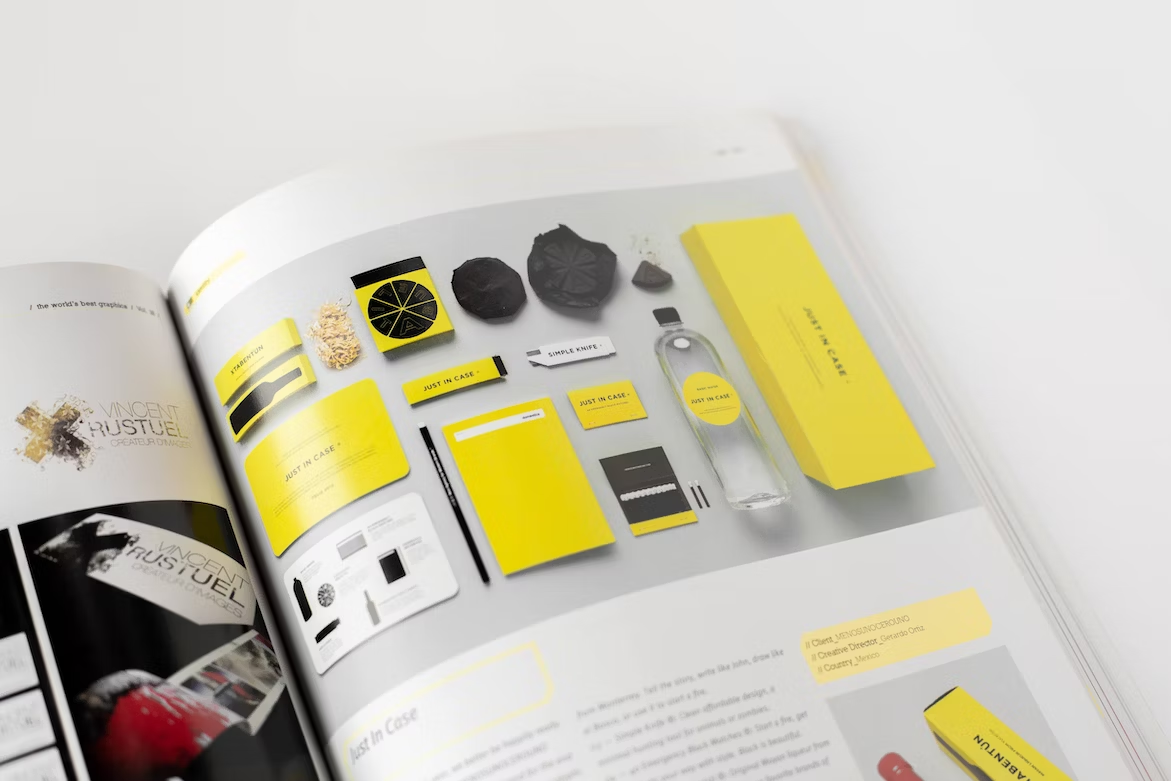
Nel mondo del design, i colori e i caratteri tipografici svolgono un ruolo fondamentale. Possono creare l’atmosfera giusta, mettere in risalto i punti salienti e aiutare a strutturare i contenuti. Google Docs offre una vasta gamma di opzioni tra cui scegliere per personalizzare i colori e i caratteri tipografici della tua brochure.
A partire dai colori: questi possono creare una gerarchia visiva, mettere in risalto, attirare l’attenzione o suscitare emozioni. Utilizzate i colori con giudizio nella vostra brochure per i titoli, lo sfondo, il testo e gli altri elementi grafici. Siate coerenti con la vostra combinazione di colori; se avete scelto una combinazione di colori, mantenetela in tutta la brochure.
D'altra parte, i caratteri tipografici sono elementi di design molto efficaci. Riflettono l'identità del tuo marchio, creano un senso di familiarità e possono influenzare l'esperienza del lettore. Un carattere ben scelto migliora la leggibilità e la comprensione. Google Docs offre una vasta gamma di caratteri nel menu a tendina “Carattere”. Puoi anche personalizzare la dimensione e lo stile del carattere utilizzando il menu “Formato”.
Ricorda: se utilizzi la brochure a fini promozionali, è fondamentale assicurarti che i colori e i caratteri scelti siano in linea con l’identità del tuo marchio.
Ora che abbiamo aggiunto un po’ di colore e una tipografia accattivante alla tua brochure, vediamo come allineare e formattare i contenuti.
Passaggio 8: Allineamento e formattazione dei contenuti dell'opuscolo
Quando si parla di brochure, l’allineamento non significa solo allineare immagini o testo. Si tratta piuttosto di creare una gerarchia visiva efficace che guidi lo sguardo del lettore in modo fluido da un punto all’altro. In Google Docs è possibile ottenere il giusto allineamento e la giusta formattazione grazie a un paio di strumenti molto utili.
Nella voce “Formato” della barra dei menu, puoi allineare il testo a sinistra, a destra, al centro oppure giustificarlo per ottenere un aspetto più ordinato. Potresti voler mettere in risalto alcune parti del contenuto impostando lo stile del carattere in grassetto, corsivo o sottolineato.
Allo stesso modo, è possibile utilizzare elenchi puntati o numerati per presentare i contenuti in modo più chiaro e intuitivo. Gli elenchi sono particolarmente efficaci quando si tratta di spiegare caratteristiche o passaggi, proprio come stai imparando a realizzare un opuscolo grazie a questa guida!
Pensa alla formattazione dei tuoi contenuti come se dovessi apparecchiare la tavola per la cena. Non vorresti certo che forchette e cucchiai si scambiassero di posto, vero? Lo stesso vale per i tuoi contenuti: chiarezza e ordine sono fondamentali.
Passaggio 9: Messa a punto del design con spazi e margini
Una volta definiti i contenuti e gli elementi di base del design, è il momento di concentrarsi sui dettagli. Sì, proprio quegli elementi minimi come la spaziatura e i margini che potrebbero sembrare banali, ma che in realtà svolgono un ruolo significativo nel dare forma a una brochure professionale.
A partire dalla spaziatura, che riguarda la distanza tra le righe, i paragrafi e i singoli caratteri. Una spaziatura adeguata può rendere il tuo opuscolo più piacevole alla vista e migliorarne la leggibilità complessiva. Google Docs ti permette di fare un passo in più, consentendoti di regolare la spaziatura direttamente dalla barra degli strumenti: cerca l’icona della spaziatura tra le righe che assomiglia un po’ a una “E”.
I margini, invece, sono gli spazi vuoti che circondano i bordi del documento. Separano il contenuto dal bordo, rendendo il documento meno affollato e più gradevole dal punto di vista estetico. Google ti permette di personalizzare i margini tramite l’opzione “Imposta pagina” nel menu “File”.

Con il giusto equilibrio tra spaziatura e margini, la tua brochure avrà un aspetto incredibilmente professionale e sarà facile da consultare.
Bene, siamo quasi al traguardo. Ora passiamo a mettere in risalto il vero protagonista del tuo opuscolo: la tua “Call to Action” e le informazioni di contatto.
Passaggio 10: Inserimento di un invito all'azione e delle informazioni di contatto
Un opuscolo senza un invito all'azione (CTA) e senza informazioni di contatto è come una storia senza finale. Abbiamo catturato l'attenzione dei lettori con testi e immagini accattivanti, ora è il momento di guidarli su cosa fare dopo.
Un invito all'azione è ciò con cui spingiamo il lettore ad agire. Può trattarsi di qualsiasi cosa: visitare il tuo sito web, chiamarti per fissare un appuntamento o persino recarsi nel tuo negozio. Deve essere preciso, accattivante e ben visibile all'interno della tua brochure, in modo che i lettori non lo trascurino.
Oltre alla tua CTA, anche le tue informazioni di contatto sono altrettanto fondamentali. In quale altro modo i lettori interessati potrebbero contattarti? Questa sezione dovrebbe includere diversi modi in cui i lettori possono contattarti o rintracciarti: un numero di telefono, un’e-mail o persino un indirizzo postale.
Ricordati di inserire queste informazioni in modo strategico, in modo che siano ben visibili, solitamente nell’ultima parte del tuo opuscolo. È proprio lì che il lettore darà un’occhiata quando sarà interessato a compiere il passo successivo.
Fase 11: Revisione e correzione della brochure
La correzione di bozze e la revisione sono gli eroi non celebrati di ogni ottima pubblicazione. Sono i controlli finali che garantiscono che la vostra brochure sia priva di errori e pronta per la pubblicazione. Sì, questo include refusi, errori grammaticali e altre incongruenze che vogliamo assolutamente evitare.
Inizia controllando il testo: leggilo, rivedilo e poi rileggilo. Assicurati che non ci siano errori ortografici, grammaticali o di punteggiatura. Verifica inoltre che il testo sia chiaro e conciso. Ogni parola deve meritarsi il proprio posto nell’opuscolo. Questo è anche un buon momento per rivedere i contenuti e controllare che il testo scorra in modo naturale.
Successivamente, controlla le immagini e gli altri elementi visivi. Assicurati che siano ben allineati, di buona qualità e pertinenti ai tuoi contenuti. Credimi, un'immagine storta o un elemento grafico distorto possono rovinare l'effetto della tua brochure, per quanto ben realizzata.
Infine, controlla la formattazione: assicurati che tutti gli elementi siano allineati correttamente, che i colori e i caratteri siano uniformi, che l'invito all'azione sia chiaro e che le spaziature e i margini siano impostati secondo le tue preferenze.
Ricordate: ciò che distingue un buon opuscolo da uno eccellente è il livello di revisione e correzione a cui è stato sottoposto.
Abbiamo già trattato la fase di creazione dei contenuti; ora non resta che salvare, scaricare e stampare la vostra brochure.
Fase 12: Salvataggio, download e stampa della brochure
Ora che il lavoro più impegnativo, ovvero la progettazione e la revisione della tua brochure, è stato portato a termine, non resta che salvare il tuo capolavoro, scaricarlo e dargli vita in formato cartaceo.
Google Docs, essendo lo strumento affidabile che è, salva automaticamente il tuo lavoro man mano che procedi, così non perdi nessuna modifica a causa di circostanze impreviste. Non amiamo forse tutti questa funzione?
Per quanto riguarda il download del documento, è possibile scegliere tra una vasta gamma di formati supportati, quali .pdf, .docx, .rtf e altri ancora. Queste opzioni sono disponibili nel menu “File” e poi “Download”. Scegli il formato più adatto alle tue esigenze.
Per stampare la tua brochure è necessario tenere conto di alcuni aspetti. Assicurati di disporre di una stampante con funzione fronte-retro per la stampa su entrambi i lati. Nelle impostazioni di stampa, ti consigliamo di spuntare la casella “Stampa su entrambi i lati” o “Fronte-retro” e di selezionare l’opzione “Capovolgi sul lato lungo”. In questo modo ti assicurerai che le tue brochure fronte-retro vengano stampate correttamente.
Congratulazioni per aver seguito questa guida passo passo su come creare un opuscolo su Google Docs! Ma prima di lanciarti nella distribuzione dei tuoi opuscoli, resta con me per qualche altro consiglio su come migliorare la distribuzione e la promozione dei tuoi opuscoli.
Fasi semplificate
Per chi ama avere una panoramica veloce, abbiamo sintetizzato i passaggi nella piccola tabella qui sotto. Essa illustra l’intero processo di creazione di una brochure su Google Docs, fornendoti una guida pratica a cui puoi fare riferimento in qualsiasi fase del processo di progettazione. Ricorda però che tutti questi passaggi sono stati descritti in dettaglio in questo articolo, quindi assicurati di tornare a leggerlo per una comprensione approfondita e ulteriori suggerimenti.
| Fase 1 | Accedere a Google Docs e scegliere un modello |
| Fase 2 | Personalizzazione del modello di brochure |
| Fase 3 | Aggiunta e formattazione delle immagini nella brochure |
| Fase 4 | Inserimento di testo e titoli |
| Fase 5 | Come arricchire la tua brochure con icone e immagini |
| Passo 6 | Utilizzo di tabelle e colonne per un layout professionale |
| Passo 7 | Personalizzazione dei colori e dei caratteri nella tua brochure |
| Passo 8 | Allineamento e formattazione dei contenuti della brochure |
| Passo 9 | Messa a punto del design con spazi e margini |
| Passo dieci | Aggiunta di un invito all'azione e delle informazioni di contatto |
| Undicesimo passo | Revisione e correzione del testo del vostro opuscolo |
| Fase dodici | Salvataggio, download e stampa della brochure |
Consigli per una distribuzione e una promozione efficaci degli opuscoli

Creare la tua brochure personalizzata è solo metà dell'opera. Il prossimo passo importante è assicurarti che raggiunga il pubblico giusto attraverso una distribuzione e una promozione efficaci. Ecco quindi alcuni consigli da esperti per ottenere il massimo dal tuo duro lavoro.
Identifica il tuo pubblico di riferimento: fai in modo che i tuoi opuscoli arrivino alle persone giuste. A chi sono destinati? Se hai un opuscolo su un corso di yoga, distribuirlo in un fast food potrebbe non essere la strategia migliore.
Scegli il canale di distribuzione più adatto: potrebbe trattarsi della distribuzione di persona durante gli eventi, dell’esposizione in vetrina o dell’invio diretto per posta ai potenziali clienti. Naturalmente, anche la distribuzione digitale rappresenta un’ottima opzione: e-mail, il tuo sito web, altri siti web correlati e le piattaforme dei social media.
Promuovi la tua brochure: oltre alla tua strategia di distribuzione, pensa a come ampliare la tua portata. Potresti pubblicizzare la tua brochure sui tuoi profili social, inserirla nel tuo sito web o distribuirla come materiale informativo durante eventi di networking o presentazioni.
Mantieni aggiornati i tuoi opuscoli: assicurati che i tuoi opuscoli siano sempre aggiornati. Informazioni obsolete potrebbero compromettere la tua reputazione e ridurre l’efficacia dei tuoi opuscoli.
In definitiva, lo strumento migliore per promuovere la tua brochure è assicurarti che sia ben progettata e ricca di informazioni pertinenti. Con questa pratica guida su come creare una brochure su Google Docs, speriamo che tu abbia ora gli strumenti necessari per realizzare brochure brillanti e di grande impatto. Buon lavoro e in bocca al lupo per la tua campagna promozionale e la distribuzione!




 English
  Spanish
  German
  French
  Italian
  Korean
  Chinese