

規劃您的宣傳冊設計
當您考慮製作宣傳單時,這就像是制定一套策略。您總不會一上來就直接射門進球吧?當然不會,我們首先需要做一點規劃。宣傳單的設計過程也是如此。
那麼,該如何著手規劃自己的宣傳手冊呢?首先,您需要明確界定其目的。您製作這份宣傳手冊是為了提供資訊、進行宣傳,還是為了娛樂?您想透過它傳達什麼故事?請務必在整個過程中時刻謹記這份宣傳手冊的目的。
接下來,請仔細考慮宣傳單張的版面配置。它會是摺疊式的宣傳單張、三摺式的宣傳單張,還是雙頁式的宣傳單張呢?請務必考量您的目標受眾以及需要呈現的內容量,這些因素都可能影響您的最終決定。在版面配置與方向方面,Google 文件提供多種直式與橫式(亦即不同頁面方向)的選項。您可透過「檔案」選單,再點選「頁面設定」來存取這些選項!
好,現在來談談內容。一本沒有實質內容的宣傳手冊,那還算什麼呢?先列出您想在宣傳手冊中包含的內容——也許是文字、圖片和圖形的組合。在決定內容時,請考慮您的核心訊息,以及如何將它們以視覺方式呈現。別忘了在這個階段預留一些佔位文字。
最後,別忘了視覺效果——那些賞心悅目的元素!請思考哪些配色方案和視覺設計能與您的內容相得益彰,並吸引讀者的注意力。您的設計應具吸引力,但切勿過於複雜,以免分散讀者對核心訊息的注意力。
計畫都準備好了嗎?太好了,現在就讓我們將它付諸實行吧。我們即將展開下一章節——開啟 Google 文件並選擇我們的範本。
步驟 1:開啟 Google 文件並選擇範本
在開始製作宣傳手冊之前,我們需要先問您一個非常重要的問題:有 Google 嗎?沒有?好吧,您會需要它的。請透過瀏覽器或應用程式開啟 Google 文件。如果您還沒有帳號,別擔心,這簡直易如反掌。
登入後,您將進入 Google 文件介面。如果您之前曾造訪過此處,可能會看到現有的文件;否則,則會出現一個新的空白文件。無論哪種情況,下一步都是前往範本庫。範本庫的選項通常位於下拉式選單的右上角——絕對不會錯過!
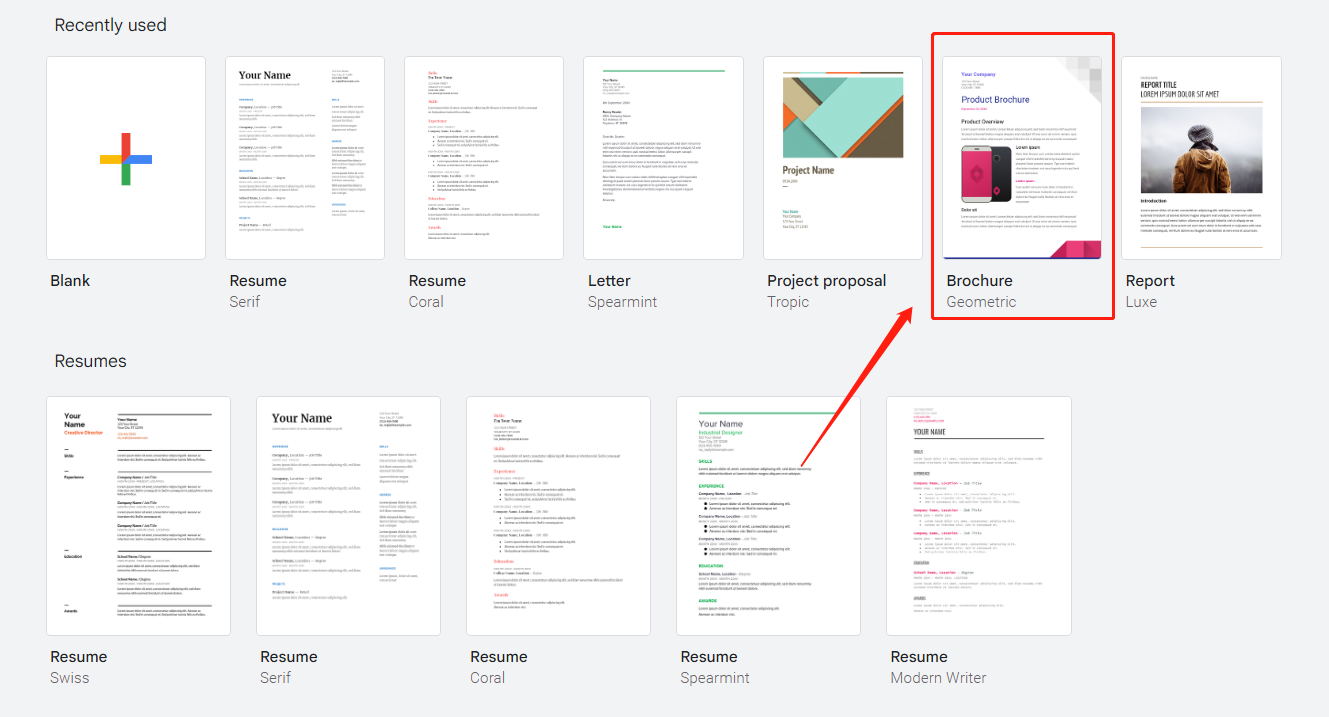
在範本圖庫頁面中,您將看到大量各式各樣的範本可供選擇,每種範本都適合不同的工作類別。在這些範本中,您應能找到「宣傳手冊」範本。點擊該範本後,系統將開啟一個新文件,其中已預先設定好宣傳手冊的結構。
Google 在這方面幫了大忙,提供了可供我們參考的範本。因此,您無需從頭開始構思整份宣傳冊的設計。這就像是有人已經幫您完成了一部分工作一樣。
步驟 2: 自訂宣傳冊範本

既然宣傳冊模板已經準備好了,現在是時候賦予它獨特的風格了。自訂模板就像是賦予它個性——你的個性。你從一張空白畫布開始,加入顏色、字體大小、圖片……幾乎所有能讓它符合你品味的元素。想把那份單調的模板變成色彩繽紛的傑作嗎?以下是具體方法。
點擊您所選模板的不同部位,開始將現有的圖片和內容替換為您自己的內容。選取某個區塊後,您會看到一個格式選單浮現,讓您可以調整文字樣式、顏色和對齊方式。還記得您在第一階段規劃的佔位文字嗎?現在就是它大顯身手的時候了。
透過直接存取表格的屬性,您可以檢視表格的輪廓、檢查表格邊框的寬度,並微調表格選項以符合您的需求。
面對這麼多選擇感到不知所措嗎?別擔心!請記住,「少即是多」,而且目標並非讓讀者感到不知所措。選擇與您的品牌或主題相符的顏色,選用清晰易讀的字型,並確保圖片品質一級棒。
步驟 3: 在宣傳手冊中插入圖片並設定格式
您知道那句老話嗎?「一圖勝千言」。在宣傳手冊中,這句話再貼切不過了。在宣傳手冊中加入圖片,不僅能提升整體視覺效果,還能更有效地傳達訊息。那麼,我們該如何將這些精美的圖片放進手冊裡呢?
您可以在 Google 文件選單列的「插入」選單中找到新增圖片的工具。此功能讓您能直接從電腦、Google 雲端硬碟上傳圖片,甚至直接在 Google 文件中搜尋 Google 相片!試想一下,Google 所有的圖片資源都任您調用。
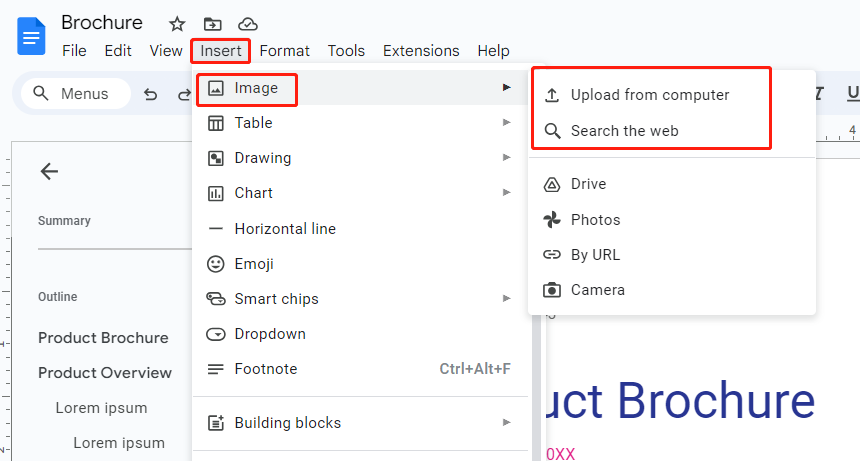
新增完您想要的圖片後,您可能想替換範本中的現有圖片。只需點擊該圖片,然後從下拉式選單中選擇「替換圖片」選項即可。
您可能需要調整這些圖片的格式,使其能與您的內容完美契合——無論是尺寸、邊框還是位置,每個細微之處都至關重要。為了保持圖片的品質,請避免將圖片拉伸至超出原始比例,務必保持圖片的完整性。
好啦!您已經用一些時尚的圖片為宣傳單增添了活力。現在,讓我們繼續加入那些引人入勝的文字和標題吧。
步驟 4:加入文字與標題
好嘞!沒有一點「墨水」的宣傳冊,就稱不上完整——當然,這只是比喻的說法。使用 Google 文件,加入文字簡直易如反掌。
首先,請將範本中的占位文字替換為您自己的內容。雙擊宣傳手冊中的任何文字區塊,即可開始輸入您自己的內容。這可以是關於貴公司的資訊、產品或服務的詳細說明,或是您希望受眾了解的任何訊息。
撰寫引人注目的標題對於引導讀者瀏覽您的宣傳手冊至關重要。這些標題能劃分版面,讓資訊更易於理解。簡而言之,您的文字不該像一鍋雜燴,而應像一個井然有序的便當盒!請使用「格式選單」調整文字的字體大小、字型和顏色,並確保其與宣傳手冊的其他設計元素相協調。

文字的排版位置與內容本身同樣重要。文字應遵循清晰的層級結構,讓閱讀流程從一個要點自然流暢地過渡到下一個要點。讀者不應被弄得不知該將目光投向何處。
請記住,儘管有這麼多文字格式設定選項,關鍵仍在於可讀性。您最不希望看到的情況,就是讓讀者費勁去閱讀您那精彩絕倫的內容!
好,文字部分已經搞定。接下來該做什麼呢?讓我們在下一步中加入一些圖示和圖形,讓整體效果更豐富一些。
步驟 5:運用圖示與圖形來豐富您的宣傳單
你知道嗎,有時候光靠文字實在是不夠的。這時,圖示和圖形等視覺元素就派上用場了。它們能打破文字的單調感,並幫助讀者更直觀地掌握你的訊息,從而帶來顯著的附加價值。
圖示是突顯重點、讓宣傳冊更具互動性的絕佳方式。真是個好主意!不妨考慮在介紹關鍵功能或強調特定要點時加入圖示。當然,圖示的設計應與宣傳冊的整體主題保持一致。

至於圖形,它們可能是圖表、示意圖,或是任何形式的說明性元素。這些圖形能大幅提升您呈現數據或複雜資訊的方式。Google 文件在「插入」選單下提供了數種內建工具,可供您建立各種圖形。
好,現在您的宣傳手冊中已經包含文字、圖片、圖示,甚至還有圖形。接下來,何不將所有內容有系統地整理一番呢?
步驟 6:運用表格與欄位打造專業版面配置
整理內容的過程有點像編織掛毯。每根線都必須放在正確的位置,否則整體就會一團亂。在宣傳冊設計中,我們是透過使用表格和欄位來達成這個目標。
Google 文件中的表格可以成為微調內容對齊方式與位置的絕佳工具。沒錯,您沒看錯,表格不僅僅是用來呈現單純的資料。它們能協助您維持一致的邊距、整齊地對齊元素,並為您的宣傳手冊打造專業的版面配置。
您可以透過開啟「表格屬性」對話方塊來調整表格的大小與版面配置。在此處,您可以調整表格大小、邊距、邊框寬度等各項設定。還記得您先前是如何規劃內容的嗎?現在就是將那個規劃付諸實行的時候了!
另一方面,分欄排版有助於您有效利用版面空間,特別是在需要呈現大量內容卻又不致讓讀者感到壓力的情況下。採用兩至三欄排版的小冊子,不僅看起來專業,也更便於讀者閱讀。
既然我們已經透過適當的表格和欄位將結構掌握得游刃有餘,現在是時候用一些色彩和吸引人的字型來為整體增添風采了。
步驟 7:自訂宣傳冊的顏色與字型
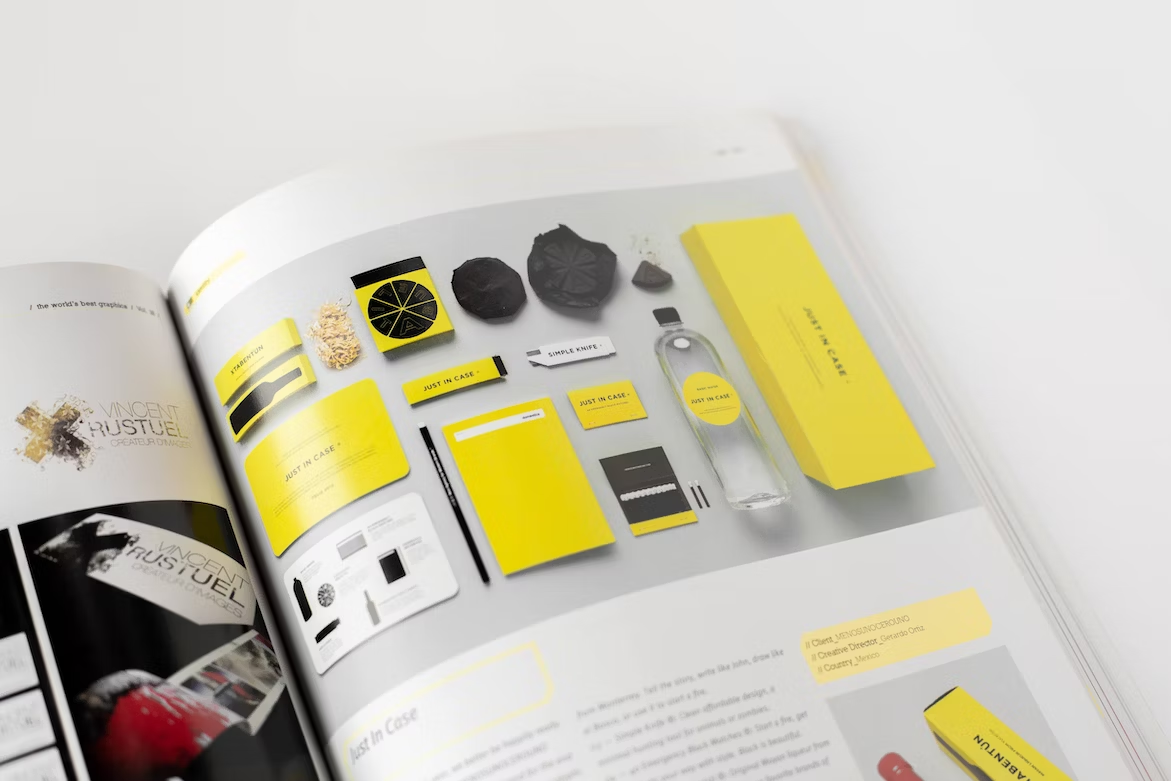
在設計領域中,色彩與字型扮演著至關重要的角色。它們能營造氛圍、突顯重點,並協助組織內容架構。Google 文件為您提供了豐富的選項,讓您能自由自訂宣傳手冊中的色彩與字型。
首先談談色彩,它們能建立視覺層次、突顯重點、吸引目光,或喚起情感。在宣傳冊中,請審慎運用色彩於標題、背景、正文及其他圖形元素上。請保持配色方案的一致性;若已選定某種配色組合,請在整份宣傳冊中貫徹使用。
另一方面,字型是極具影響力的設計元素。它們能體現您的品牌形象、營造熟悉感,並能影響讀者的閱讀體驗。精心挑選的字型能提升可讀性與理解度。Google 文件在「字型」下拉式選單中提供了多種字型選擇。您甚至可以透過「格式」選單自訂字型大小與樣式。
請記住,若您是將這份宣傳冊用於推廣用途,務必確保所選的顏色與字型符合您的品牌形象。
既然我們已經為您的宣傳冊增添了色彩和引人入勝的排版設計,接下來就來探討如何對齊並格式化宣傳冊的內容。
步驟 8:對齊並格式化宣傳冊內容
談到宣傳手冊,對齊不僅僅是將圖片或文字排列整齊,更是為了建立強而有力的視覺層級,引導讀者的視線流暢地從一個點移動到另一個點。在 Google 文件中,您可以透過幾個實用的工具來設定正確的對齊方式和格式。
在選單列的「格式」選項下,您可以靈活地將文字對齊至左側、右側、居中,或兩端對齊,以呈現更整潔的外觀。您也可以透過將字體樣式調整為粗體、斜體或下劃線,讓內容中的特定部分更為突出。
同樣地,您可以運用項目符號或編號清單,讓內容更易於理解。清單在說明功能或步驟時特別有效,就像您正透過這份指南學習如何製作小冊子一樣!
試著將內容排版想像成擺設晚餐的餐桌。你總不希望湯匙和叉子的位置搞錯了吧?內容也是如此——清晰與條理是關鍵。
步驟 9:透過間距與邊距微調設計
一旦確定了內容和基本設計元素,就該將注意力轉向細節了。沒錯,那些看似微不足道的細節,例如字間距和邊距,雖然看似瑣碎,卻在塑造專業的宣傳手冊方面扮演著至關重要的角色。
首先談談間距,這指的是行與行之間、段落之間,以及個別字元之間的空格。適當的間距能讓您的宣傳冊更悅目,並提升整體可讀性。Google Docs 讓您能更進一步,直接透過工具列調整間距——請尋找那個形狀有點像「E」的行距圖示。
另一方面,頁邊距是指文件邊緣周圍的空白區域。它們將內容與邊緣分開,使文件看起來不那麼擁擠,也更具美感。Google 允許您透過「檔案」選單下的「頁面設定」選項來自訂頁邊距。

只要在字間距與邊距之間取得適當的平衡,您的宣傳冊不僅會顯得極具專業感,而且便於閱讀。
好,我們已經快要抵達終點了。接下來,讓我們將焦點放在您的宣傳冊中的重頭戲——「行動呼籲」與「聯絡資訊」上。
步驟 10:新增行動呼籲與聯絡資訊
一份沒有行動呼籲(CTA)和聯絡資訊的宣傳手冊,就像一個沒有結局的故事。我們已透過引人入勝的文字和視覺效果吸引讀者,現在是時候引導他們採取下一步行動了。
「行動呼籲」是指我們引導讀者採取行動的地方。這可以是任何形式——例如造訪您的網站、致電預約,甚至是親臨您的店鋪。這部分的內容必須精準、具吸引力,並在宣傳手冊中顯眼呈現,以免讀者錯過。
除了行動呼籲(CTA)之外,您的聯絡資訊同樣至關重要。否則,感興趣的讀者該如何與您聯繫呢?此部分應包含讀者可聯繫或追蹤您的各種方式——例如電話號碼、電子郵件,甚至實體地址。
請記得將這項資訊放置在醒目的位置,以便讀者輕鬆看到,通常可放在宣傳冊的最後部分。當讀者有興趣採取下一步行動時,他們往往會先瞥見這個位置的內容。
步驟 11:校對與編輯您的宣傳手冊
校對與編輯是任何優質出版物中默默無聞的英雄。它們是最後一道把關,確保您的宣傳冊沒有錯誤且已準備就緒。沒錯,這包括錯字、文法錯誤,以及其他我們絕對想避免的尷尬情況。
首先請檢查您的文案——仔細閱讀、審閱,然後再讀一遍。確保沒有拼寫、文法或標點符號的錯誤。此外,請確認文案是否清晰簡潔。每一個字在宣傳單上都必須物有所值。此時也是重新檢視內容、確認行文是否流暢自然的絕佳時機。
接下來,請檢查您的圖片及其他視覺元素。確保它們對齊得當、品質優良,且與內容相關。相信我,一張歪斜的圖片或變形的圖形,足以讓您精心製作的小冊子黯然失色。
最後,請檢視版面配置——確保所有元素對齊正確、顏色與字型風格一致、行動呼籲清晰明確,且間距與邊距均依您的偏好設定。
請記住,一本好的宣傳冊與一本出色的宣傳冊之間的區別,在於其校對與編輯的徹底程度。
我們已經介紹過內容製作階段,現在剩下的最後一步就是儲存、下載並列印您的宣傳手冊。
步驟 12: 儲存、下載及列印您的宣傳冊
既然設計和編輯宣傳冊這項艱鉅的任務已經完成,接下來只需將這件傑作儲存下來、下載,並以印刷品的形式呈現出來,讓它煥發新生。
Google 文件作為一款值得信賴的工具,會在您編輯的過程中自動儲存工作進度,因此即使遇到突發狀況,也不會遺失任何修改內容。我們大家不都喜歡這項功能嗎!
在下載文件時,您可以從多種受支援的格式中進行選擇,例如 .pdf、.docx、.rtf 等。這些選項位於「檔案」選單下的「下載」項目中。請選擇最符合您需求的格式。
列印宣傳冊時有幾點需要留意。請確保您使用的是支援雙面列印的印表機。在列印設定中,建議勾選標示為「雙面列印」或「兩面」的選項,並選擇「沿長邊翻轉」的選項。這樣可以確保您的雙面宣傳冊能正確列印。
恭喜您順利完成這份關於如何在 Google 文件中製作宣傳冊的逐步指南!但在您開始大肆分發宣傳冊之前,請再多花點時間閱讀以下幾項小技巧,這些技巧能幫助您提升宣傳冊的分發與推廣效果。
簡化步驟
為了方便喜歡快速掌握重點的讀者,我們已將步驟濃縮成下方這份簡潔的小表格。其中涵蓋了在 Google 文件中製作宣傳手冊的完整流程,為您提供一份實用的指南,讓您在設計流程的任何階段都能隨時參考。但請記住,本文中已對所有這些步驟進行了詳細說明,因此請務必返回閱讀原文,以獲得更深入的理解和更多實用技巧。
| 步驟 1 | 開啟 Google 文件並選擇範本 |
| 步驟 2 | 自訂宣傳冊範本 |
| 步驟 3 | 在宣傳手冊中插入圖片並設定格式 |
| 步驟 4 | 整合文字與標題 |
| 步驟 5 | 運用圖示與圖形提升您的宣傳手冊質感 |
| 步驟 6 | 運用表格與欄位打造專業版面配置 |
| 步驟 7 | 自訂宣傳單的顏色與字型 |
| 步驟 8 | 小冊子內容的對齊與格式設定 |
| 步驟 9 | 運用間距與邊距微調設計 |
| 第十步 | 新增行動呼籲與聯絡資訊 |
| 第十一步 | 宣傳手冊的校對與編輯 |
| 第十二步 | 儲存、下載及列印您的宣傳冊 |
有效分發及推廣宣傳單張的訣竅

製作出專屬的客製化宣傳冊,僅是成功的一半。接下來的重要步驟,是透過有效的分發與推廣,確保宣傳冊能傳遞給正確的受眾。因此,以下提供一些專業建議,助您充分發揮這份心血的價值。
鎖定目標受眾:讓您的宣傳單傳到正確的人手中。這些宣傳單是針對哪些人製作的?如果您有一份關於瑜伽課程的宣傳單,把它們放在速食店裡,可能不是最好的策略。
選擇合適的發行管道:這可以是在活動現場親自派發、於店面展示,或是直接郵寄給潛在客戶。當然,數位發行也是個絕佳的選擇——例如電子郵件、您自己的網站、其他相關網站,以及社群媒體平台。
推廣您的宣傳手冊:除了分發策略之外,也請思考如何擴大影響範圍。例如,透過您的社群媒體平台宣傳手冊、將其整合到您的網站中,或是將其作為人脈交流活動或簡報時的宣傳資料發放。
保持宣傳冊內容最新:請確保您的宣傳冊內容始終保持最新。過時的資訊可能會損害您的聲譽,並降低宣傳冊的成效。
歸根結底,推廣宣傳單的最佳方式,就是確保其設計精良且內容豐富、資訊相關。透過這份關於如何在 Google 文件中製作宣傳單的實用指南,我們希望您能掌握製作出精彩且具影響力的宣傳單所需的技巧。祝您設計順利,並在推廣與發放過程中一切順利!




 English
  Spanish
  German
  French
  Italian
  Korean
  Chinese